
 Task Management
 Timeline / Gantt
Objetivo: enxergar as tarefas como barras ao longo do tempo, agrupadas por lista, e replanejar arrastando — com setas de dependência que denunciam conflitos de datas.
Como funciona
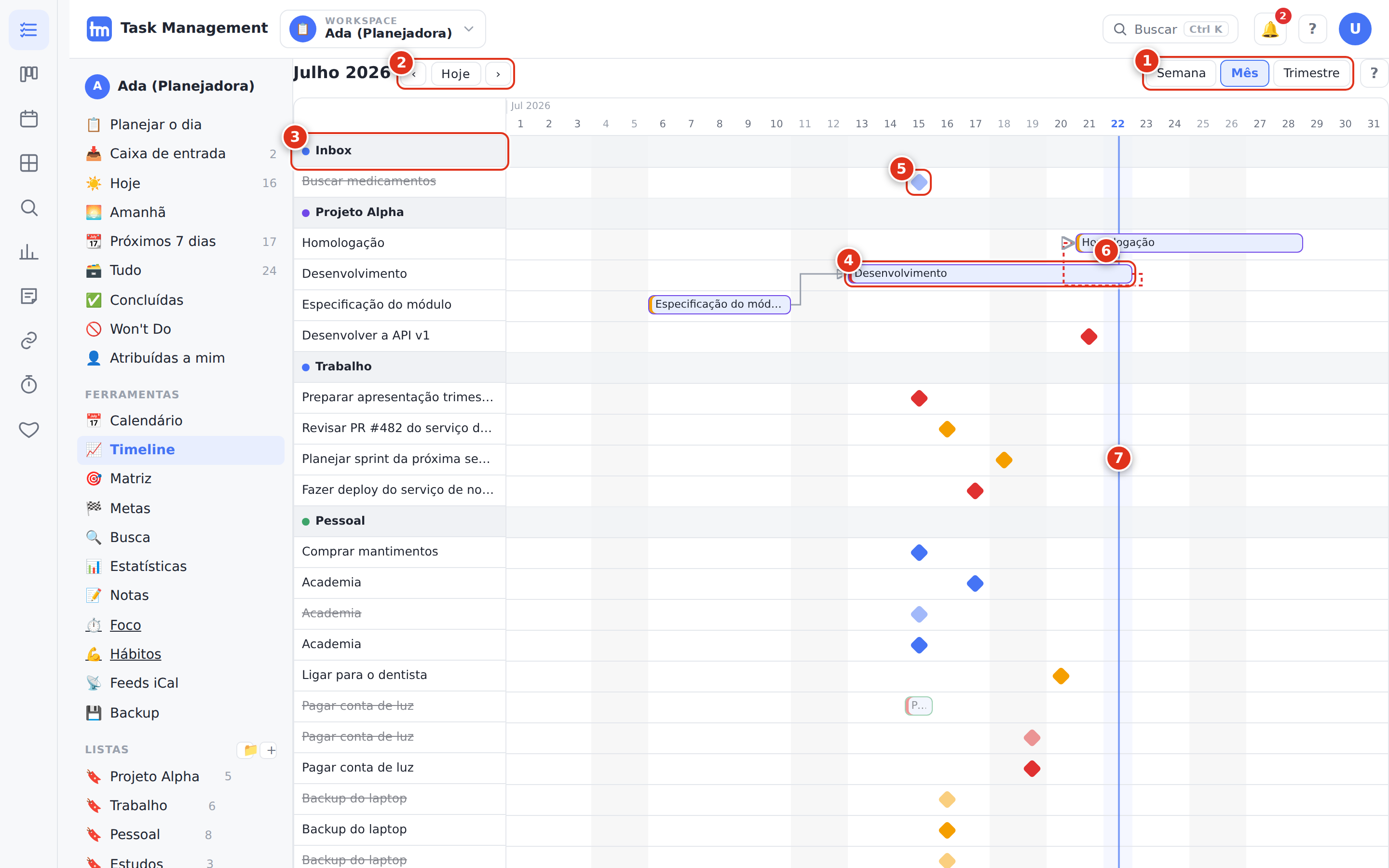
- 1 Zoom. Semana, Mês e Trimestre — do plano detalhado ao panorama.
- 2 Navegação. Avançar/voltar no período ou reancorar em Hoje.
- 3 Grupo. Cada faixa cinza é uma lista; as tarefas dela vêm logo abaixo, uma por linha.
- 4 Barra. Vai do início ao vencimento da tarefa. A borda esquerda colorida indica a prioridade; arraste o corpo para mover e as bordas para esticar/encurtar.
- 5 Marco (losango). Tarefa só com data de vencimento, sem início. Concluídas ficam esmaecidas.
- 6 Dependência em conflito. A seta liga o fim da tarefa bloqueadora ao início da dependente; vermelha e tracejada = a dependente começa antes de a bloqueadora terminar.
- 7 Linha de hoje. Marca o dia atual; colunas sombreadas são fins de semana.
Como usar
- Abra Ferramentas → Timeline (ou Ctrl-K e digite “timeline”). Só aparecem tarefas com data.
- Escolha o zoom: Trimestre para marcos e entregas grandes, Mês para planejar, Semana para executar.
- Arraste uma barra para mover a tarefa inteira (a duração é preservada); arraste a borda esquerda/direita para mudar só o início ou só o vencimento; arraste um losango para mover o marco.
- Clique na barra (ou no título à esquerda) para abrir o detalhe da tarefa — é lá que você define as dependências (“bloqueada por”).
- Viu uma seta vermelha? Arraste a tarefa dependente para depois do fim da bloqueadora (ou encurte a bloqueadora) até a seta ficar cinza.
Parâmetros e reflexos
- Tarefas com horário mantêm a hora ao serem arrastadas — o drag muda apenas os dias.
- Barras com borda tracejada continuam além do período visível (a tarefa começa antes ou termina depois do recorte).
- O aviso de conflito é suave: o sistema não bloqueia — só torna o problema visível para você decidir.
- O escopo é o mesmo das smart lists: tarefas suas ou atribuídas a você; mover uma barra usa o mesmo mecanismo do Calendário (a mudança vale em todas as telas).