
 Task Management
 Calendário e time-blocking
Objetivo: ver e agendar tarefas no tempo, com reserva de horário (time-blocking) e detecção de conflito.
Como funciona
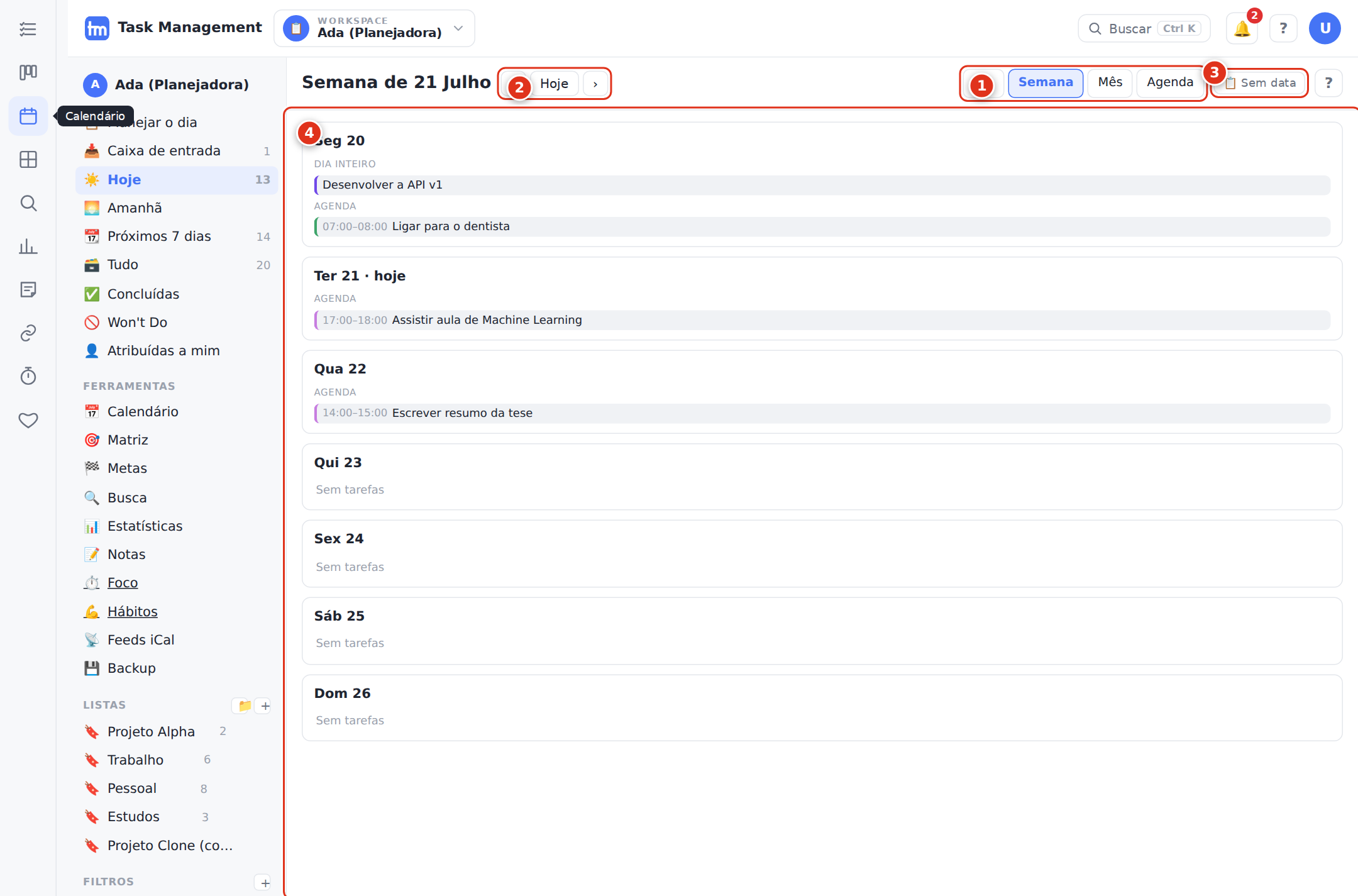
- 1 Visões. Dia, Semana, Mês e Agenda.
- 2 Navegação. Ir para hoje ou avançar/voltar no período.
- 3 Sem data (Arrange). Painel lateral com tarefas sem data para arrastar para a agenda.
- 4 Grade / blocos. As tarefas com horário aparecem como blocos; só blocos com hora reservam o tempo.
Como usar
- Escolha a visão (Semana costuma ser a mais prática) e navegue pelo período.
- Arraste tarefas de Sem data para um horário para reservá-lo.
- Ao agendar, o app avisa se o horário colide com outro bloco seu.
Parâmetros e reflexos
- Uma tarefa com Início preenchido é um bloco com hora (reserva o tempo); só com prazo, não reserva.
- A cor dos blocos pode seguir prioridade/lista (opção “colorir por”).
- Este é o mesmo mecanismo usado pelo “Agendar automaticamente” do detalhe da tarefa.
- Um bloco com hora de início e fim é exibido como faixa (ex.: 16:00–17:00); só com prazo, aparece apenas o horário; dia inteiro, apenas a data.