
 Task Management
 Hoje e listas inteligentes
Objetivo: a tela "Hoje" é o painel central de execução do dia. As listas inteligentes (Hoje, Amanhã, Próximos 7 dias e outras) montam a agenda automaticamente a partir das datas e do status de cada tarefa — você não precisa organizar nada à mão.
Como funciona
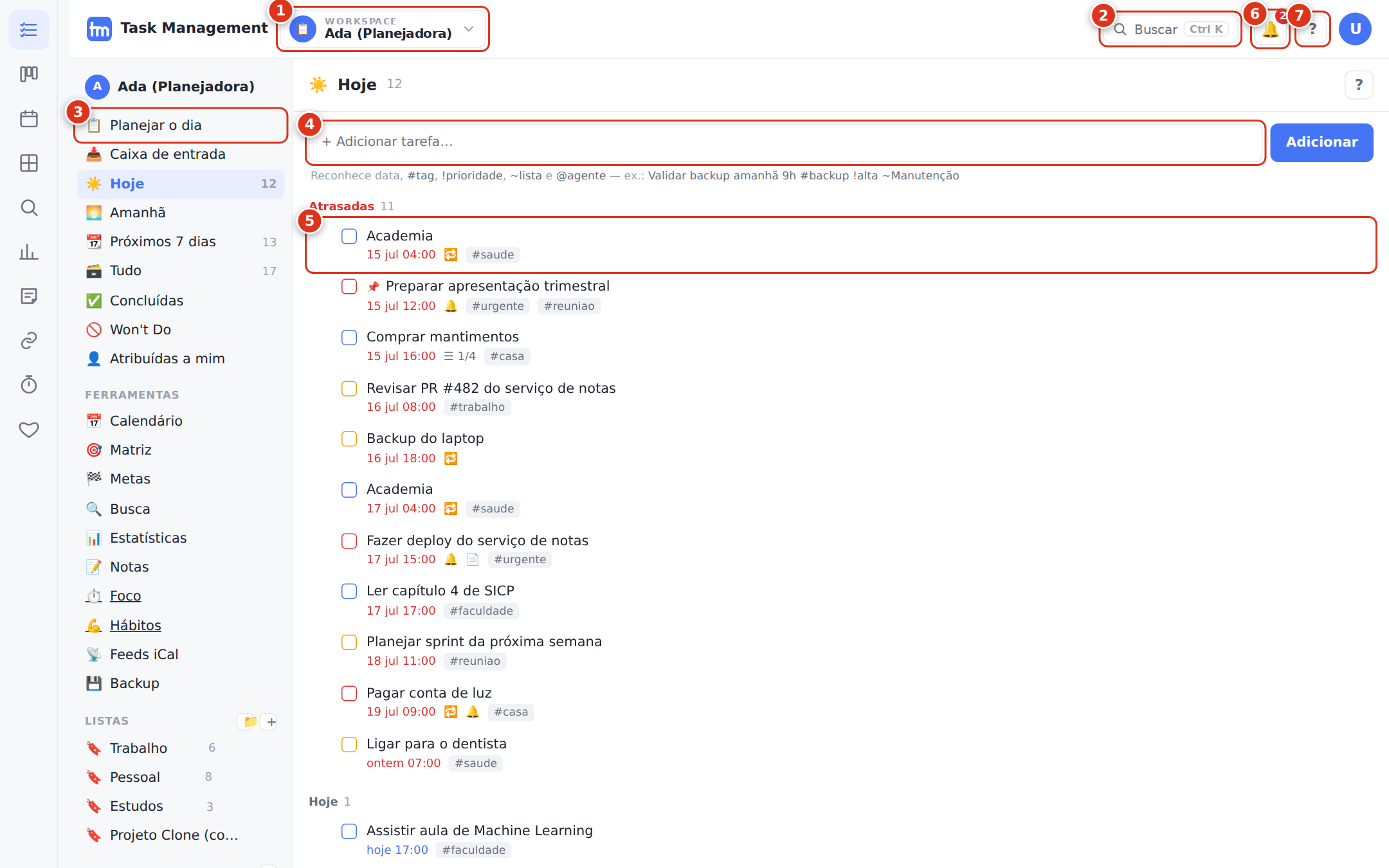
- 1 Seletor de workspace (agente). Mostra o agente ativo e troca todo o contexto (tarefas, listas, tags) ao mudar de agente.
- 2 Paleta de comandos (Ctrl-K). Busca-e-age: navegar, criar tarefa ou buscar tarefas pelo teclado.
- 3 Planejar o dia. Abre o ritual diário (carga do dia, semana, atrasadas, sugestões).
- 4 Entrada rápida. Cria tarefas em linguagem natural (data, #tag, !prioridade, ~lista, @agente).
- 5 Linha da tarefa. O círculo à esquerda conclui; o corpo abre o detalhe. Abaixo, indicadores (data, 🔁 recorrência, 🔔 lembrete, ☰ progresso, #tags, responsável).
- 6 Sino de notificações. Lembretes, atribuições e comentários; a bolinha indica não lidas.
- 7 Ajuda da tela (?). Abre o painel de ajuda contextual e o tour guiado desta tela.
As listas inteligentes
No topo da barra lateral ficam as listas que o app monta sozinho:
- Caixa de entrada — tarefas soltas, criadas sem lista.
- Hoje — vencidas + as que vencem hoje, em seções Atrasadas / Hoje / Em breve.
- Amanhã e Próximos 7 dias — planejamento de curto prazo.
- Tudo — todas as abertas; Concluídas e Won't Do — histórico.
- Atribuídas a mim — o que é sua responsabilidade (inclui tarefas delegadas por outros).
Cada lista mostra um contador quando tem itens. Você não arrasta tarefas para elas — elas se preenchem pela data e pelo status. As Atrasadas sempre aparecem no topo, como sinal de alerta.
Como usar (fluxo do dia)
- Capture tudo pela entrada rápida assim que surgir, já com data e prioridade quando souber.
- De manhã, abra Hoje e resolva primeiro as Atrasadas — conclua, reagende ou encerre com Não fiz o que perdeu o sentido.
- Conclua no círculo à medida que avança — a linha sai da lista com uma animação.
- Use Próximos 7 dias para planejar a semana e a Caixa de entrada para organizar o que entrou solto.
Parâmetros e reflexos
| Ação / parâmetro | O que faz | Onde o efeito aparece |
|---|---|---|
| Clicar no círculo da tarefa | Conclui (ou reabre) a tarefa | A linha some das listas de abertas; passa a contar em "Concluídas"; recorrentes geram a próxima ocorrência |
| Não fiz (no detalhe da tarefa) | Encerra a tarefa sem ter sido executada | Sai das listas de abertas e vai para Won’t Do; não conta como concluída na Estatística nem no progresso das metas |
| Trocar de workspace (1) | Muda o agente ativo | Toda a tela (tarefas, listas, tags, filtros) passa a ser a daquele agente |
| Data/hora na entrada rápida | Define vencimento | A tarefa passa a aparecer na smart list correspondente (Hoje/Amanhã/…) e na seção certa |
| Abrir o detalhe (clicar no título) | Abre o painel à direita | Edição de título, notas, datas, prioridade, tags, campos, meta e dependências |
| Hora de início e fim (bloco) | Marca a tarefa como um compromisso com faixa de horário | A tarefa aparece com a faixa (ex.: 16:00–17:00); só com vencimento, aparece apenas o horário; dia inteiro, apenas a data |
Dica: o número ao lado do título ("Hoje 12") é o termômetro do seu dia — se está alto,
há muita coisa vencendo; se está vazio, o dia está sob controle.