
 Task Management
 Campos personalizados
Objetivo: dar a cada lista campos tipados próprios (como “colunas extras”) para guardar, de forma estruturada, o que o título não captura: Cliente, Valor, Etapa, etc.
Como funciona
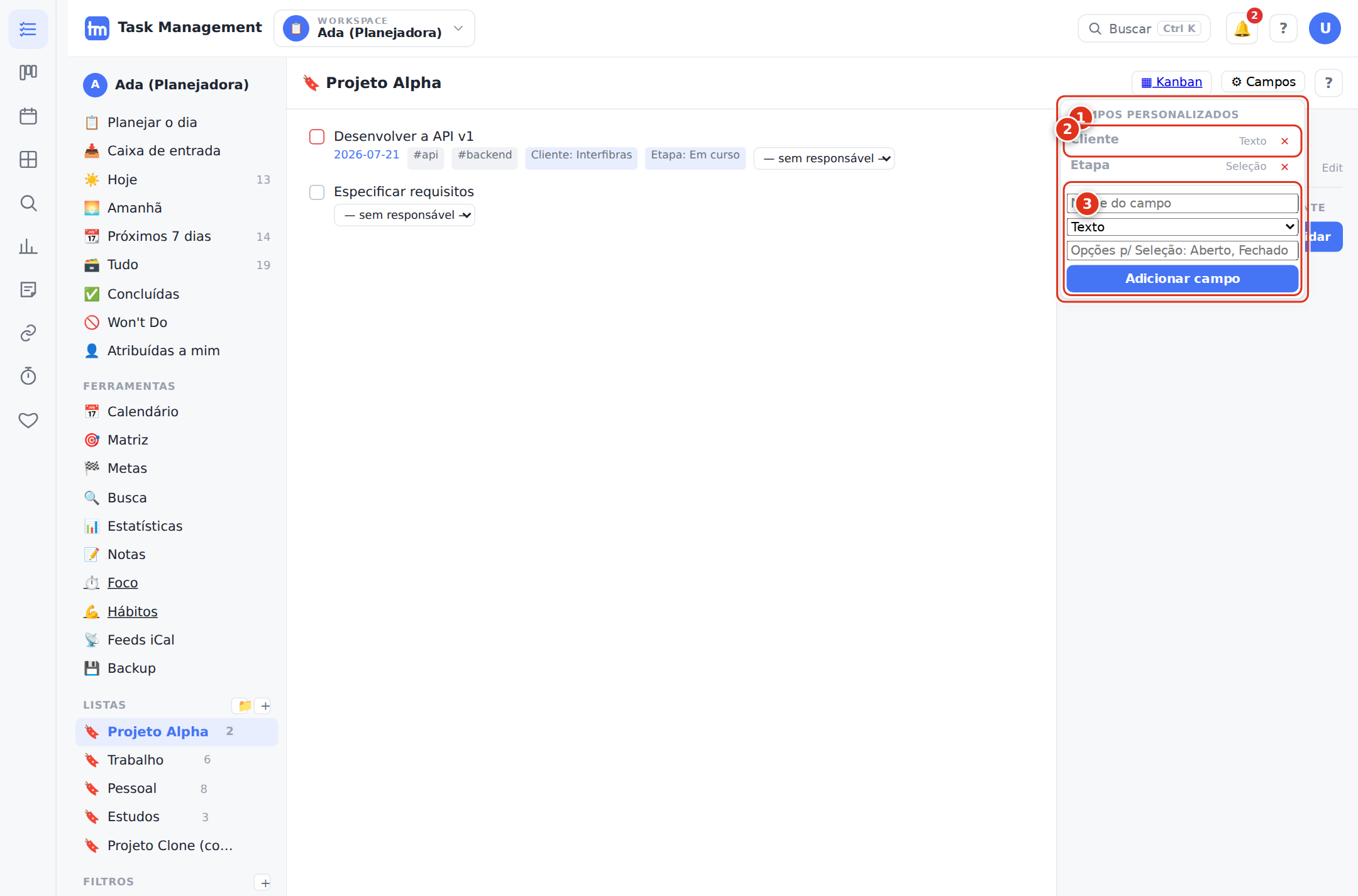
- 1 Painel de campos. Lista os campos definidos e o tipo de cada um (Texto, Número, Data, Seleção).
- 2 Campo existente. O ✕ remove o campo (os valores já preenchidos deixam de aparecer).
- 3 Adicionar campo. Nome + tipo; para Seleção, informe as opções separadas por vírgula.
Como usar
- Na tela da lista, clique em ⚙ Campos.
- Informe o nome, escolha o tipo e (para Seleção) as opções; clique em “Adicionar campo”.
- Preencha os valores no detalhe de cada tarefa, na seção “Campos da lista”.
Parâmetros e reflexos
| Tipo / ação | O que faz | Reflexo |
|---|---|---|
| Texto / Número / Data | Valor livre do respectivo tipo | Valida o formato ao salvar a tarefa. |
| Seleção | Escolha entre opções fixas | Só aceita um valor da lista de opções. |
| Valores preenchidos | Guardados por tarefa | Aparecem como etiquetas na linha da tarefa e no detalhe. |
| Tipo do campo | Definido na criação | Imutável — para trocar o tipo, exclua e recrie o campo. |
| Excluir campo | Remove o campo da lista | Não apaga valores já digitados; eles voltam se o campo for recriado. |
Campos só existem em listas regulares — a Caixa de entrada e as listas inteligentes não têm.